
Descarga Chrome Remote Desktop – Herramienta Gratuita y Segura de Acceso Remoto para Windows, Mac, Android e iOS
Resumen
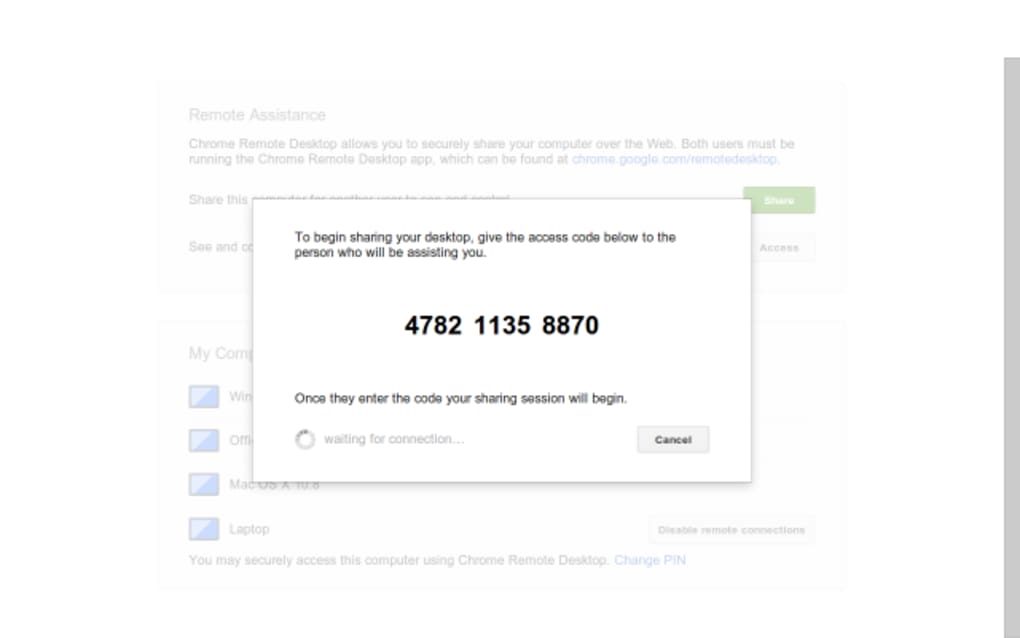
Chrome Remote Desktop es una solución ligera y multiplataforma para el acceso remoto que te permite controlar una computadora desde cualquier lugar mediante el navegador Chrome o las aplicaciones móviles dedicadas. Diseñado tanto para uso personal como para soporte técnico básico, el servicio funciona instalando un pequeño componente en el equipo que deseas controlar y un cliente basado en navegador en el dispositivo desde el que te conectas. Una vez configurado, puedes iniciar una sesión remota con un PIN o un código de un solo uso, facilitando así el acceso temporal a un amigo, familiar o técnico de soporte.
La filosofía central de Chrome Remote Desktop es la simplicidad. No hay niveles de licencias complejos, ni suscripciones recurrentes ni cargos ocultos: todo está disponible gratuitamente por Google. La aplicación funciona en Windows 10/11, macOS 10.13+, Linux (a través de Chrome), así como en Android 5.0+ e iOS 11+. Debido a que está integrado en el ecosistema Chrome, las actualizaciones se distribuyen automáticamente a través de la Chrome Web Store, asegurando que siempre tengas las últimas parches de seguridad y mejoras de rendimiento.
Aunque Chrome Remote Desktop carece de muchas de las funciones avanzadas presentes en herramientas premium como LogMeIn o TeamViewer (por ejemplo, transferencia de archivos, cambio entre múltiples monitores o impresión remota), destaca por ofrecer una conexión fiable y segura para tareas cotidianas como acceder a archivos, solucionar problemas de software o brindar asistencia rápida. El servicio también se beneficia del sistema de autenticación robusto de Google, lo que significa que puedes confiar en la misma verificación de dos factores que ya utilizas para tu cuenta de Google.
Características Principales
- Compatibilidad Multiplataforma: Funciona en Windows, macOS, Linux, Android e iOS a través del navegador Chrome o aplicaciones móviles dedicadas.
- Gratuito y Seguro: Sin costos de suscripción; las conexiones están cifradas con TLS y autenticadas mediante tu cuenta de Google.
- Instalación Sencilla: Instalación guiada a través de la Chrome Web Store, con configuración automática del componente anfitrión.
- Códigos de Acceso Temporales: Genera códigos temporales para usuarios invitados, ideal para soporte técnico ad hoc.
- Acceso Permanente con PIN: Configura un PIN personal permanente para sesiones remotas recurrentes en tus propios equipos.
- Bajo Consumo de Ancho de Banda: Optimizado para conexiones lentas, asegurando una representación de pantalla fluida incluso en redes 3G/4G.
- Actualizaciones Automáticas: El software anfitrión y cliente se mantienen actualizados mediante el mecanismo de actualización de Chrome.
- Integración con Preferencias del Sistema (macOS): Tras la instalación, aparece un panel en Preferencias del Sistema para acceder rápidamente a la configuración.
Aunque el conjunto de funciones está intencionalmente reducido, cada función está diseñada con fiabilidad en mente. La barra de herramientas que aparece durante una sesión incluye controles esenciales como escalado de pantalla, alternancia a pantalla completa y dos atajos de teclado básicos para copiar/pegar y actualizar. Aunque no encontrarás funciones avanzadas como grabación de sesiones o impresión remota, la simplicidad reduce la superficie de ataque, haciendo de Chrome Remote Desktop una opción sorprendentemente segura para trabajos remotos ocasionales.
Instalación, Uso y Compatibilidad
Instalación Paso a Paso
- Abre la Chrome Web Store y busca “Chrome Remote Desktop”. Haz clic en Añadir a Chrome y confirma la instalación.
- Tras añadir la extensión, inicia la aplicación desde el menú de Apps de Chrome o visita remotedesktop.google.com.
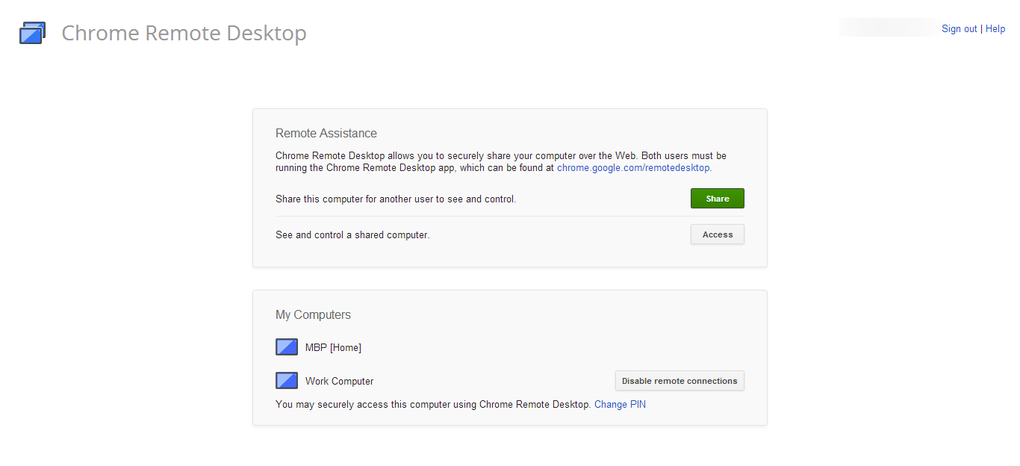
- Inicia sesión con tu cuenta de Google. El servicio te pedirá habilitar conexiones remotas en la computadora anfitriona.
- Descarga el pequeño instalador del componente anfitrión (disponible para Windows, macOS y Linux) y ejecútalo. Sigue la guía en pantalla para otorgar los permisos necesarios.
- Establece un PIN personal (mínimo 6 dígitos) para acceso permanente, o elige generar un código de un solo uso cada vez que necesites compartir acceso.
- En el lado cliente (otra computadora o dispositivo móvil), instala la aplicación Chrome Remote Desktop desde la Play Store o App Store, inicia sesión con la misma cuenta de Google y verás una lista de máquinas disponibles.
- Selecciona la máquina objetivo, introduce el PIN o el código de un solo uso y ¡estás conectado!
Compatibilidad con Sistemas Operativos
Chrome Remote Desktop funciona en las siguientes plataformas:
- Windows 10, Windows 11 (64 bits)
- macOS 10.13 High Sierra y posteriores (Intel y Apple Silicon)
- Distribuciones de Linux que soportan Chrome (Debian, Ubuntu, Fedora, etc.)
- Android 5.0 Lollipop y posteriores
- iOS 11 y posteriores
El componente anfitrión debe instalarse en un sistema operativo de escritorio (Windows, macOS o Linux). Los dispositivos móviles solo actúan como clientes, lo que significa que puedes controlar una PC desde un teléfono, pero no puedes iniciar una sesión remota desde un teléfono.
Uso Eficiente de la Herramienta
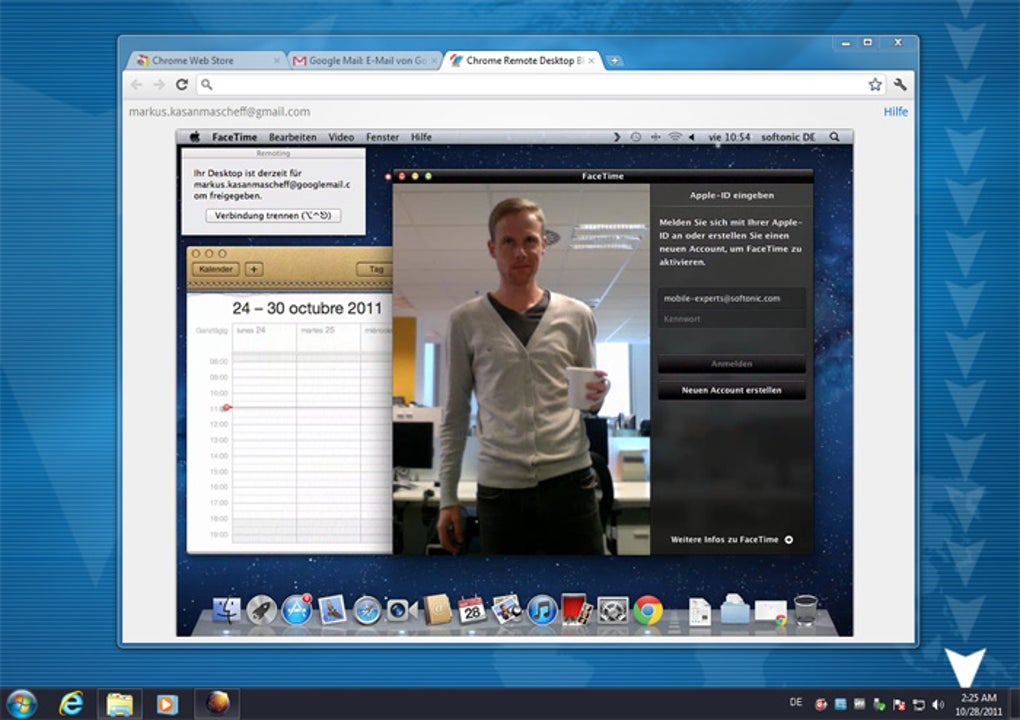
Una vez conectado, la sesión remota se abre en una ventana del navegador (o aplicación nativa en móvil). La barra superior te permite ajustar la escala de visualización, cambiar al modo de pantalla completa y enviar algunos atajos de teclado al equipo anfitrión. Por seguridad, la computadora anfitriona muestra un indicador visual que una sesión remota está activa, y puedes finalizar la sesión en cualquier momento cerrando la ventana o haciendo clic en “Dejar de compartir”. Si necesitas ceder temporalmente el control, simplemente genera un nuevo código de un solo uso desde la interfaz web; el código expira tras unos minutos, reduciendo el riesgo de acceso no deseado.
Ventajas, Desventajas y Preguntas Frecuentes
Ventajas
- Totalmente gratuito sin cargos ocultos.
- Seguridad sólida respaldada por la autenticación de Google y cifrado TLS.
- Instalación guiada y sencilla, adecuada para usuarios no técnicos.
- Funciona en casi todas las principales plataformas operativas.
- Bajo consumo de ancho de banda, lo que lo hace viable en conexiones lentas.
Desventajas
- Falta funciones avanzadas como transferencia de archivos, impresión remota y selección de múltiples monitores.
- No incluye herramientas de grabación de sesiones ni capturas de pantalla integradas.
- La barra de herramientas es mínima, ofreciendo solo ajustes básicos de pantalla y dos atajos de teclado.
- Los códigos de acceso de un solo uso deben generarse manualmente para cada sesión de soporte, lo que puede resultar incómodo.
- El anfitrión debe ser un sistema operativo de escritorio; los dispositivos móviles no pueden actuar como anfitriones.
Preguntas Frecuentes
¿Es seguro Chrome Remote Desktop para uso personal?
Sí. Las conexiones están cifradas con TLS, y el acceso se controla mediante tus credenciales de cuenta de Google y un PIN o código de un solo uso. Google también ofrece autenticación de dos factores para una protección adicional.
¿Puedo transferir archivos entre la computadora local y la remota?
La transferencia de archivos no es una función nativa de Chrome Remote Desktop. Deberías utilizar un método alternativo como almacenamiento en la nube (Google Drive, Dropbox) o una herramienta separada de transferencia de archivos.
¿Qué ancho de banda se requiere para una experiencia fluida?
Chrome Remote Desktop está optimizado para bajo ancho de banda y puede funcionar con conexiones tan lentas como 1 Mbps. Para pantallas de alta resolución o reproducción de video rápida, una conexión más rápida (5 Mbps o más) proporciona una experiencia más fluida.
¿Puedo usar Chrome Remote Desktop en una máquina Linux?
Sí. Los usuarios de Linux pueden instalar el componente anfitrión a través de la Chrome Web Store, siempre que ejecuten una versión de Chrome que soporte la extensión. El cliente funciona en cualquier plataforma que pueda ejecutar Chrome o las aplicaciones móviles.
¿Cómo finalizo una sesión remota de forma segura?
Simplemente cierra la ventana remota o haz clic en “Dejar de compartir” en la interfaz de Chrome Remote Desktop. La computadora anfitriona terminará inmediatamente la conexión y mostrará una notificación indicando que la sesión ha finalizado.
Conclusión y Llamado a la Acción
Chrome Remote Desktop ofrece una forma sencilla, segura y completamente gratuita de acceder a tus computadoras desde cualquier lugar. Aunque no compite con soluciones premium en profundidad de funciones, su facilidad de uso, alcance multiplataforma e integración con la autenticación de Google lo convierten en una excelente opción para particulares, familias y escenarios de soporte técnico de pequeño tamaño. Si necesitas una herramienta de acceso remoto confiable sin la molestia de licencias ni configuraciones complejas, ¡prueba Chrome Remote Desktop hoy mismo!
¿Listo para configurar tu conexión remota? Descarga Chrome Remote Desktop ahora y empieza a controlar tus máquinas en minutos.
Ventajas: Gratuito, seguro, fácil instalación, multiplataforma.
Desventajas: Sin transferencia de archivos, barra de herramientas limitada, sin cambio entre múltiples monitores.







